
5 روش برای غیر فعال کردن آپدیت ویندوز ۱۰ را بشناسید!
با ۵ روش غیرفعال کردن آپدیت ویندوز ۱۰ آشنا شوید و از آپدیت خودکار ویندوز ۱۰ خلاص شوید.


زمانی که مایکروسافت ویندوز 10 را ارائه کرد، غوغایی در جهان به پا شد چرا که دیگر از رابط قدیمی و خستهکننده ویندوز ۷ خبری نبود. البته باید این را هم گفت که این به مفهوم حذف منوی استارت نبود. در حالت کلی، ظاهری یکپارچه، کاربردی و مدرن با ترکیب رابط کاربری مترو با منوی استارت خلق شده بود. قابلیت پردازش ها در ویندوز ۱۰ نسبت به ویندوزهای قبلی سریعتر است و همچنین امنیت بالاتری از نسخه های قبلی دارد.
با این وجود، هنوز هم مشکلی که کاربران Windows 10 را اذیت و خسته می کند آپدیت خودکار یا Automatic Update می باشد که مانند نسخه های قبلی نمی توان آن را از بخش مربوط به آن غیر فعال کرد. "غیر فعال کردن آپدیت ویندوز ۱۰" از سؤالات بسیاری از کاربران می باشد که به دنبال راهی برای حل این مشکل آزاردهنده می باشند. در زیر چند روش غیر فعال کردن آپدیت ویندوز 10 را برای شما کاربران عزیز شرح می دهیم.
علت به روزرسانی خودکار ویندوز ۱۰ چیست؟
سؤال عمده ای که برای کاربران پیش می آید اینست که چرا نمی توان مانند نسخه های قبلی ویندوز، Windows Update را به حالت دستی و یا خاموش قرار داد؟ باید گفت، این قابلیت به امنیت و تجربه کاربری مربوط می شود. هدف شرکت مایکروسافت از ارائه بسته های بروزرسانی، رفع خطاهای موجود جهت افزایش امنیت و کارایی و ارائه ویژگی های جدید برای کاربران می باشد. در ادامه بررسی این شرکت تصمیم به آپدیت ویندوز بدون اجازه از کاربر و به طور خودکار کرد. توصیه ما به شما این است که اگر مشکلی با مصرف بسته اینترنتی ندارید، از کار با ویندوز ۱۰ لذت ببرید، در غیر این صورت برای غیر فعال کردن آپدیت ویندوز ۱۰ با ما همراه باشید.
غیر فعال کردن آپدیت ویندوز ۱۰ به صورت خودکار در اتصالات محدود اینترنت
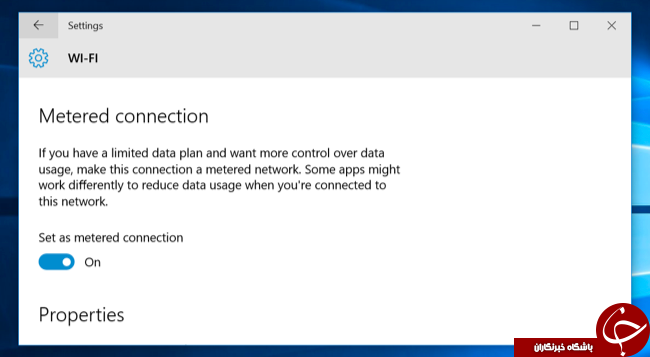
زمانی که در ویندوز 10، یک کانکشن اتصال به اینترنت را در حالت metered قرار می دهیم، ویندوز از دانلود آپدیتها به هنگام متصل شدن به این کانکشن، خودداری میکند. به طور خودکار ویندوز 10 برخی کانکشنها را در حالت metered قرار میدهد اما ما نیز می توانیم کانکشنهای دلخواه خود را در حالت محدود قرار دهیم. در این حالت محدود، آپدیتهای ویندوز دانلود نمیشوند. این را هم یادآور می شویم که بعد از قطع اتصال و اتصال دوباره، وضعیت کانکشن از حالت metered خارج نمی شود. پس پیشنهاد می شود که اگر از اینترنت با ترافیک محدود استفاده می کنید بر روی آن حالت metered را فعال کنید و برای آپدیت ها در ساعات رایگان اینترنت حالت metered را غیرفعال کنید.
در مرحله اول به کانکشن اینترنت خود در ویندوز وصل می شویم.
مرحله دوم: اپلیکیشن Settings را اجرا می کنیم.
مرحله سوم: به گزینه Network & Internet رفته و قسمت Advanced optionsزیر لیست شبکههای وایفای را کلیک می کنیم.
منبع: باشگاه خبرنگاران
10