
چگونه گوشی خود را به هدست واقعیت مجازی تبدیل کنیم؟
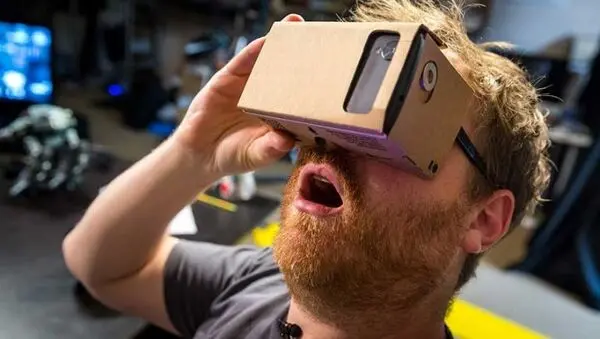


گوگل کاردبرد "Google Cardboard" پروژهای است که میتوانید خودتان به سادگی انجام دهید و گوشی اندرویدی و یا آیفون خود را با هزینهای ناچیز به هدست واقعیت مجازی تبدیل کنید.
ایدهای که برای اولین بار در Google I/O 2014 مطرح شد، این ایده گوشیهای با صفحهی کوچک و اندروید را در بر میگرفت تا بتوانید آنها را به هدست واقعیت مجازی تبدیل کنید (ما این ایده را با Samsung Galaxy S4 و Nexus 5 امتحان کردیم و روی هر دوی آنها جواب داد). در سال گذشته شاهد انتشار فبلتهای زیادی بودهایم و Google Cardboard باید بتواند با همهی آنها درست کار کند. ایدهی جدیدتر که در Google I/O 2015 مطرح شد با تمام گوشیهای دارای صفحهی کوچکتر از 6 اینچ کار میکند، دکمهای دارد که با هر گوشیای سازگار است و SDK آن در حال حاضر برای توسعهدهندگان iOS نیز موجود است، بدین ترتیب Google Cardboard به شعار خود، «واقعیت مجازی برای همه» بسیار نزدیک شده است.
Google Cardboard با آیفون سازگار است؟
از 25 می 2015 این سازگاری وجود دارد. با انتشار Google Cardboard v2، گوگل اعلام کرد که SDK این پروژه برای توسعهدهندگان iOS نیز منتشر شده است و دکمهی این هدست با تمام گوشیها سازگار است. اپلیکیشنهای واقعیت مجازی زیادی برای آیفون وجود ندارد اما باید در آیندهی نزدیک در انتظار تغییری در این فضا باشیم. بعضی از اپهای موجود در این زمینه شامل لیست زیر میشوند: Dive City Coaster, The Height, Dive Zombie Moorente and Stereoscopic Tunnel Effect
چگونه این گجت را بسازیم؟
مقوایی در ابعاد 2×3 اینچ به ضخامت 2 میلیمتر. میتوانید از مقوای جعبهی کفش، پیتزا یا هر جعبهی دیگری استفاده کنید.
یک جفت لنز 45 میلیمتری از نوع focal length biconvex plastic با قطر 25 یا 37 میلیمتر.
ورقهی فویل مسی مقدار کمی فوم/اسفنج (به ابعاد 0.25×0.25×0.1 اینچ) ابزار برش چسب ولکرو (3 اینچ) خط کش آهنی تختهی برش گام اول: نقشهی برش را توسط چسب به مقوا بچسبانید و قسمتهای اضافی بیرون از خطکشی را ببرید 

نقشه را ببرید و با چسب روی مقواها بچسبانید. میتوانید با استفاده از چسب ماتیکی این کار را انجام دهید تا بعد از برش بتوانید کاغذ نقشه را به راحتی از مقوا جدا کنید. بعد از انجام برشها باید دو قطعهی بزرگ، دو قطعهی کوچک و یک دکمه داشته باشید. فعلاً نیازی به برش قسمتهای درونی این قطعات، مانند محفظهی لنزها، نیست.
گام دوم: قطعات را تا کنید 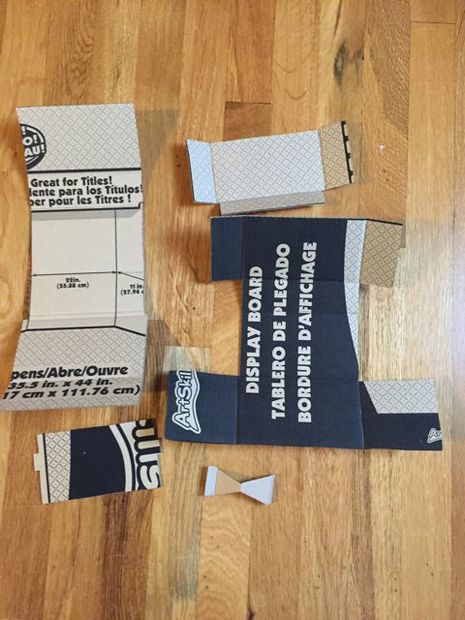
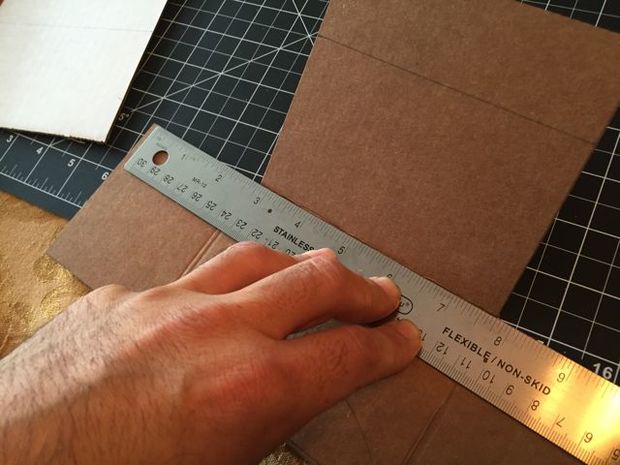
با استفاده از خطکش آهنی و یک سکه خطهای تا را علامتگذاری کنید. با فشار دادن خطکش روی خط علامتگذاری شده مقوا را تا کنید.
گام سوم: اندازهها را امتحان کنید و تغییر دهید
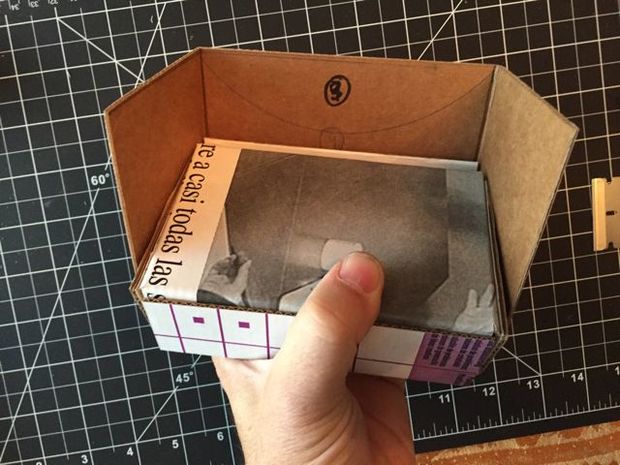
این کار را برای برشها و تاخوردگیهایتان انجام دهید تا مطمئن شوید همه به درستی انجام شدهاند. نیازی نیست که همهچیز ایدهآل باشد.
گام چهارم: قسمتهای داخلی قطعات را ببرید
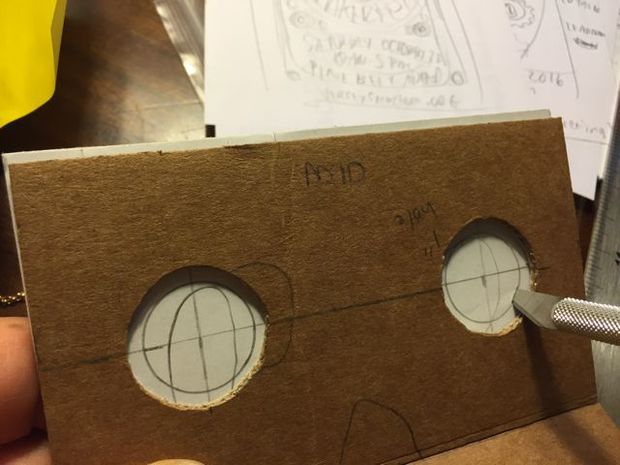 پیشنهاد میکنیم که اول از همه سوراخهای بیرونیترین لایه را ببرید و مطمئن شوید که این سوراخها با سوراخهایی که در دیگر لایهها ایجاد میشوند در یک راستا قرار میگیرند. حواستان باشد که ممکن است محفظههای ایجاد شده در حالت خوابیدهی مقوا هنگام سرهمبندی کردن روی هم نیفتند.
گام پنجم: دکمهی لمسی را اضافه کنید
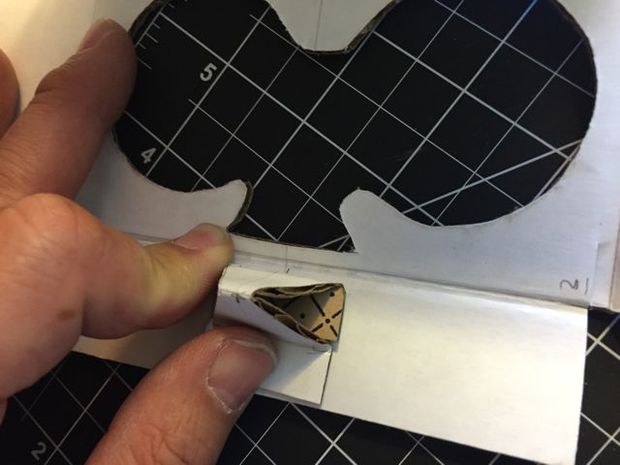 این دکمه، هرمی است با قابلیت جابهجایی تا بتوانید فشارش دهید. قسمت بالایی این هرم توسط اسفنجی پوشانده شده است (برای نرم بودن هنگام لمس) و جریان الکتریسیتهی انگشت شما توسط صفحهی مسی به صفحه نمایش منتقل میشود. اگر دوست داشته باشید میتوانید این قدم را نادیده بگیرید و مستقیماً از انگشتتان برای لمس صفحه استفاده کنید.
گام ششم: رنگآمیزی کنید
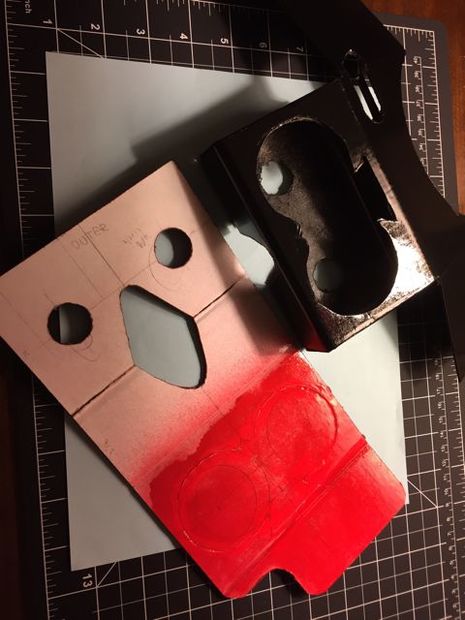 اگر میخواهید گجت خود را رنگآمیزی کنید، این مرحله به احتمال زیاد بهترین مرحله برای انجام این کار باشد. بهتر است قسمتهایی که نیاز به چسبکاری دارند را رنگآمیزی نکنید.
گام هفتم: به اسفنج چسب بزنید و چسب رسانا را روی آن بچسبانید 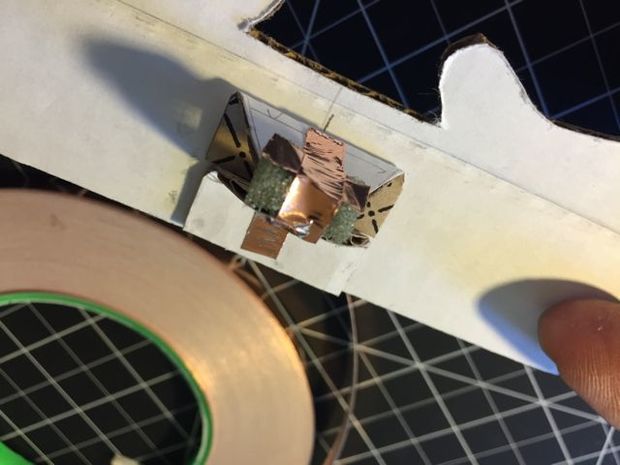
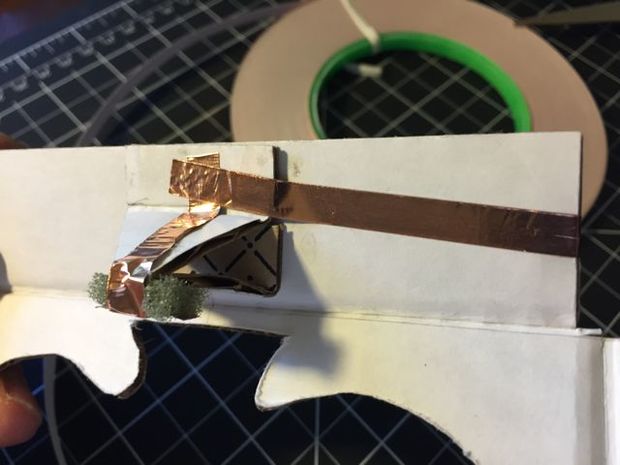
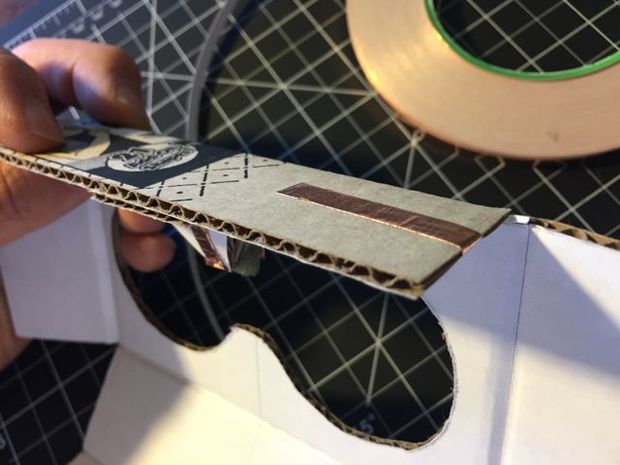
مقداری از چسب رسانای مسی را در عرضی به اندازهی عرض اسفنج ببرید و به آرامی و مطابق تصویر روی اسفنج بچسبانید.
گام هشتم: لنزها را نصب کنید 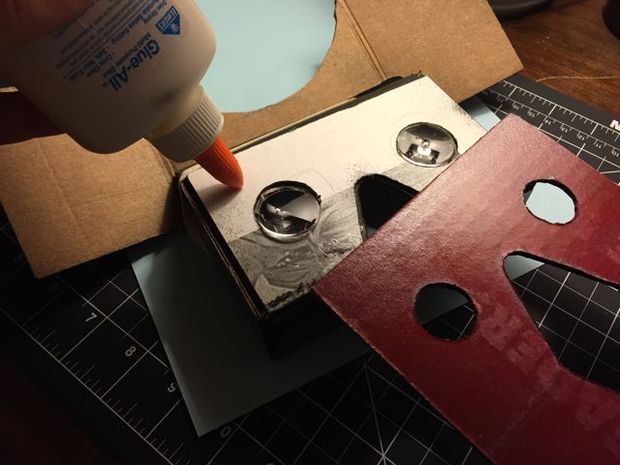
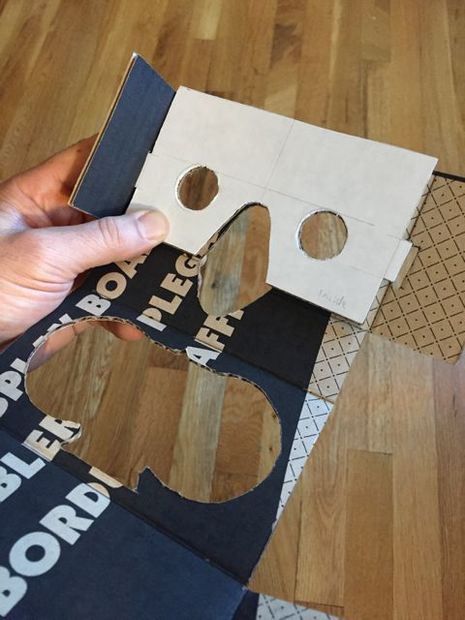
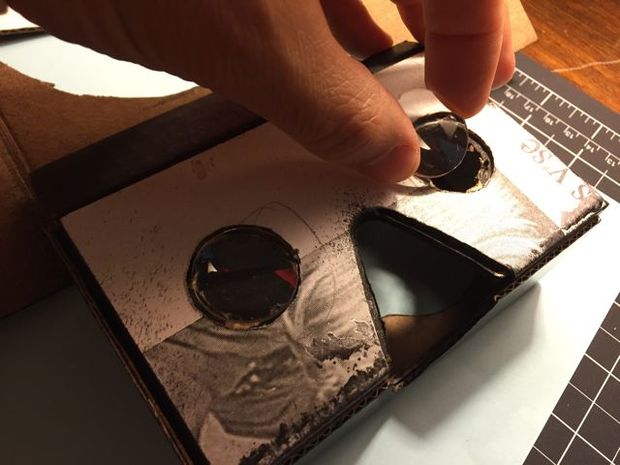
دو قسمت میانی و درونی پنل را با چسب به هم بچسبانید (قطعهی 3 و 2A) و قسمت برآمدهی لنزها را به سمت داخل گجت بگذارید. سپس پنل (1B) را بچسبانید. قبل از اینکه چسب خشک شود چک کنید که به خوبی سرجایشان قرار دارند.
گام نهم: سرهمبندی آخر 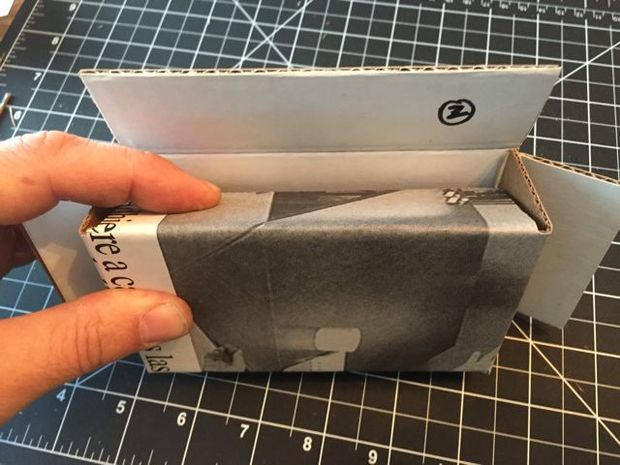
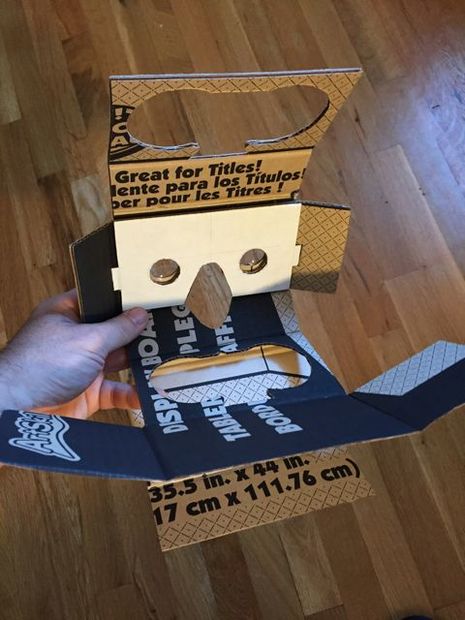
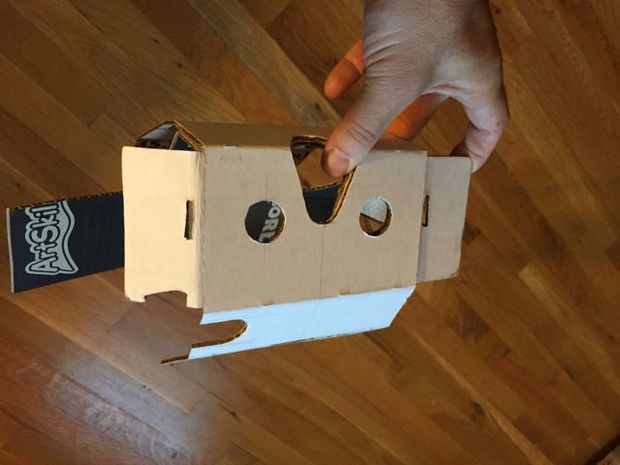
قطعهی 4 را درون قطعهی 1B بچسبانید، مطمئن شوید که دکمهی گجت را با چسب نچسباندهاید. اگر دکمه به آسانی حرکت نمیکند اطرافش را کمی ببرید.
قسمت بالایی و قسمتهای اطرافی را مطابق تصویر بچسبانید.
گام دهم: ولکرو را اضافه کنید 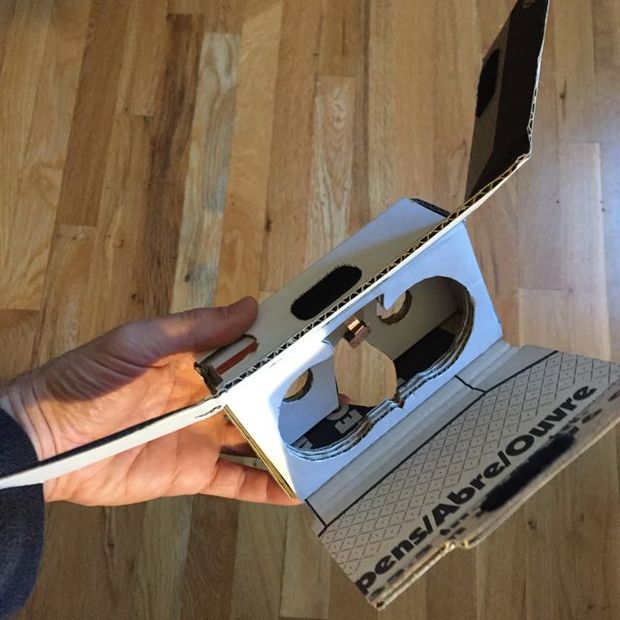
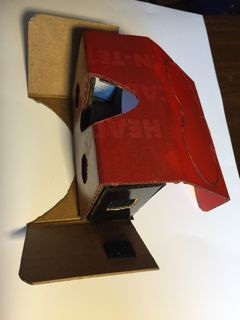
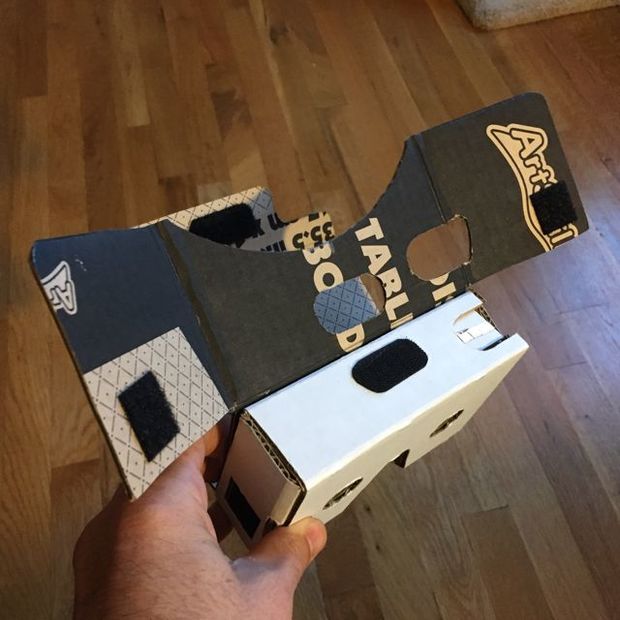
مطابق تصویر، ولکرو را اضافه کنید تا بتواند گوشیتان را نگاه دارد.
در نهایت یک اپ واقعیت مجازی را باز کنید و گوشیتان را درون گجتتان بگذارید. بهتر است برای تجربهای بهتر از هدفون استفاده کنید.
منبع: دیجی رو
12